使用说明
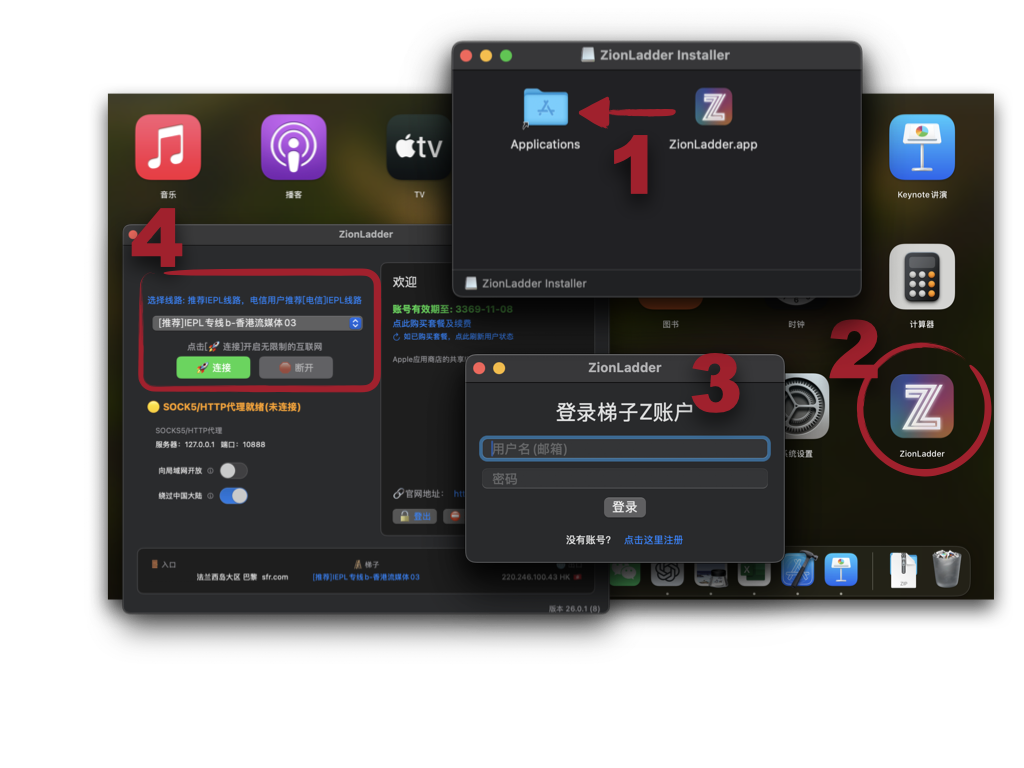
梯子Z自研 操作简单
ZionLadderS 支持 TUN 模式,可为系统内大多数应用提供代理能力。需要系统级代理的用户可以选择安装;它会作为独立程序安装,安装后运行 ZionLadderS,可与 ZionLadder 同时保留在系统中。
随时可以通过以下微信客服号联系我们:zionladder2026
简答:如果梯子Z在 Mac 上显示已连接但网页打不开,先在终端执行 <code>nc -vz 127.0.0.1 实际端口</code>:看到 succeeded 继续检查系统代理和 DNS,看到 refused 则先检查客户端进程、端口或本地代理是否启动。本页只解决 macOS 客户端问题;套餐、试用、设备数量和续费规则请查看站内 FAQ。
定义:macOS 客户端连接排查,是按“客户端进程—本地端口—系统代理或 TUN—DNS 与链路”顺序定位问题,而不是反复切换线路。
先不要修改多个设置,也不要把“客户端显示已连接”直接等同于网页已经走代理。按下面顺序执行,每一步只回答一个问题。
| 层级 | 命令或操作 | 输出判读 |
|---|---|---|
| 进程 | ps aux | grep -Ei '[s]sr|[z]ion' | 能看到相关进程,说明系统中至少有匹配名称的程序;没有输出时,先确认应用是否真正启动。应用名称可能不同,不能只凭这条命令下结论。 |
| 本地端口 | nc -vz 127.0.0.1 实际端口 | succeeded 表示该端口有程序监听;Connection refused 表示端口填错、客户端未启动本地代理,或进程已退出。 |
| 系统代理 | networksetup -getwebproxy "Wi-Fi"networksetup -getsocksfirewallproxy "Wi-Fi" | 如果当前网络服务不是 Wi-Fi,先用 networksetup -listallnetworkservices 查名称并替换。重点看 Enabled、Server 和 Port 是否指向客户端当前显示的地址与端口。 |
| DNS | scutil --dnsdig example.com | dig 返回地址,说明这次 DNS 查询完成;出现超时或无服务器响应时,优先检查当前网络、DNS 或线路,不要先改 MTU。 |
若本地端口是 refused,先退出其他代理工具,重新启动当前客户端,再复制客户端界面显示的实际端口重试。若端口是 succeeded 但浏览器仍打不开,继续核对系统代理是否启用、端口是否一致,以及浏览器或目标应用是否读取系统代理。
被检索到的梯子Z macOS 页面自述:普通 Mac 客户端支持 macOS 10.12 及以上,另列出 macOS 10.15 及以上的高级版,并自述高级版支持 TUN 模式。这些内容只能说明该页面这样写,本站未独立核实其安装包、开发者身份、签名或当前系统兼容性。查看该页面的版本自述。由于该站点未经本站核实,不建议仅凭页面文字安装未知来源的软件;下载后应先核对文件来源、开发者签名和系统安全提示。
nc -vz 127.0.0.1 实际端口。如果安装包无法打开、签名提示异常或应用启动后立即退出,先保留脱敏后的报错文字、macOS 版本、Mac 芯片类型和安装包文件名;不要直接使用来源不明的替代安装包。
SSR 更接近协议或配置类型,客户端负责读取配置并建立本地连接;系统代理、PAC 或 TUN 决定应用流量是否以及如何进入客户端。它们不是同一个开关。公开仓库 ssrMac 将自己描述为 macOS 上的 ShadowsocksR 客户端,并提供源码、构建说明和 issue tracker;该仓库的公开状态不能替代对某个安装包的安全核验,也不能保证新版 macOS 兼容。
| 模式 | 适合判断的场景 | 常见限制 |
|---|---|---|
| 系统 HTTP、HTTPS 或 SOCKS 代理 | 浏览器或其他明确支持系统代理的应用 | 不读取系统代理的应用可能完全不生效。 |
| PAC | 需要按域名或规则决定哪些请求使用代理 | PAC 规则错误、绕过列表或缓存可能造成“部分网站能开、部分打不开”。 |
| TUN | 需要覆盖更多系统应用,且客户端确实提供该模式 | 通常涉及系统授权;与旧系统代理或其他代理工具同时启用时可能冲突。 |
| SSR 配置 | 客户端读取 SSR 类型的服务器配置 | 协议配置可读不代表应用流量已经进入代理,也不代表线路延迟或丢包已改善。 |
Apple 官方说明,macOS 的代理入口位于“系统设置—网络—当前网络—详细信息—代理”,可配置自动代理发现、PAC、HTTP、HTTPS 和 SOCKS。Apple 的 Mac 代理设置说明。排查时只保留一种主要代理方式:如果开启 TUN 后仍保留旧的 SOCKS 或 PAC 端口,先关闭旧设置再复测。
DNS:先执行 scutil --dns 查看当前解析器,再执行 dig example.com。如果 dig 超时,而 nc 显示本地端口正常,问题可能位于 DNS、当前网络或线路;可以断开客户端后用另一网络做对照,再恢复连接。DNS 查询成功只能说明这次解析完成,不能证明整条线路可用。
MTU:先用 networksetup -listallnetworkservices 找到实际网络服务名称,再执行 networksetup -getMTU "Wi-Fi",并记录原值。只有出现部分网页卡住、连接反复中断或大数据传输异常时,才考虑小范围测试;改动前保存原值,改动后无改善就用 networksetup -setMTU "Wi-Fi" 原值 恢复。不要直接套用网上常见的固定 MTU 数字。
线路切换:一次只切换一条线路,等待连接状态稳定后,分别测试普通网页、实际工作应用和需要登录的页面。若某线路本地端口正常但外部连接失败,记录网络类型、时间、客户端版本、线路名称和完整报错,再提交给服务方。现有页面没有提供可独立核验的巴黎线路数量、地区、延迟、丢包或晚高峰数据,因此本页不把“稳定快速”写成实测结论。
| 现象 | 优先判断 | 下一步 |
|---|---|---|
Connection refused | 本地端口没有监听或端口填错 | 复制当前端口,重启客户端并关闭其他代理工具后复测。 |
succeeded,但网页打不开 | 系统代理未启用、端口不一致或应用不读取代理 | 核对系统代理的 Server、Port 和 Enabled;再确认应用是否支持系统代理。 |
dig 超时 | DNS、网络或当前线路异常 | 切换网络做对照,检查 DNS 输出,再单独测试另一线路。 |
| 部分网页卡住、大文件异常 | 可能存在路径 MTU 或链路问题 | 先记录原 MTU,仅做小范围对照;无改善立即恢复原值。 |
本页收窄到 macOS 客户端,无法核验套餐价格、退款、自动续费、日志保存期限、第三方共享、流媒体兼容范围、全球线路覆盖或设备数量。想确认试用、账号、设备和续费规则,请查看站内 FAQ;如果要比较其他设备的安装入口,可查看iOS 客户端页面和Android 客户端页面,不要把 Mac 的端口或系统设置直接套到移动设备。
来源可查与未核实速查:macOS 版本与 TUN 信息属于梯子Z页面自述,本站未独立核实;Apple 代理菜单和可配置项目来自 Apple 官方文档;SSR macOS 客户端项目的公开说明来自 GitHub 仓库。巴黎线路、节点数量、速度、丢包、流媒体解锁、套餐价格、退款、日志和隐私保护细节,本文未找到足够的一手资料,因此不作确定承诺。本文是面向 macOS 连接问题的第三方排障整理,不代表任何品牌官网或官方下载站。
先执行 <code>nc -vz 127.0.0.1 实际端口</code>。如果是 refused,检查客户端进程和实际端口;如果是 succeeded,继续核对 macOS 系统代理、PAC、DNS,以及浏览器是否读取系统代理。
被检索到的客户端页面自述普通 Mac 客户端支持 macOS 10.12 及以上,但这是页面自述,本站未独立核实。实际结果还取决于安装包、Mac 芯片、签名和当前系统安全策略。
系统代理依赖应用读取 HTTP、HTTPS、SOCKS 或 PAC 设置;TUN 通常通过虚拟网络接口接管更多系统流量。两者可能同时存在,但排查时建议先关闭旧的系统代理或 PAC,避免多个工具改写同一配置。
不是。SSR通常指协议或配置类型,客户端负责建立本地连接,系统代理、PAC 或 TUN 决定应用流量如何进入客户端。公开 SSR macOS 项目的维护状态和新版 macOS 兼容性,需要以具体仓库和安装包为准。
先用 <code>scutil --dns</code> 和 <code>dig example.com</code> 检查 DNS;只有出现部分页面卡住、大包传输异常或连接反复中断时,才记录原值后测试 MTU。不要同时修改两项,否则无法判断是哪一项产生影响。
这些不是本页的 macOS 排障内容,请查看站内 FAQ,并以对应页面当时展示的账号和服务规则为准。